
De l’aide en un clic
« Demander de l’aide » est sur l’écran d’accueil. Vous expliquez simplement votre souci et suivez notre réponse au même endroit.
MON SARTY · GRATUIT POUR WINDOWS ET MAC
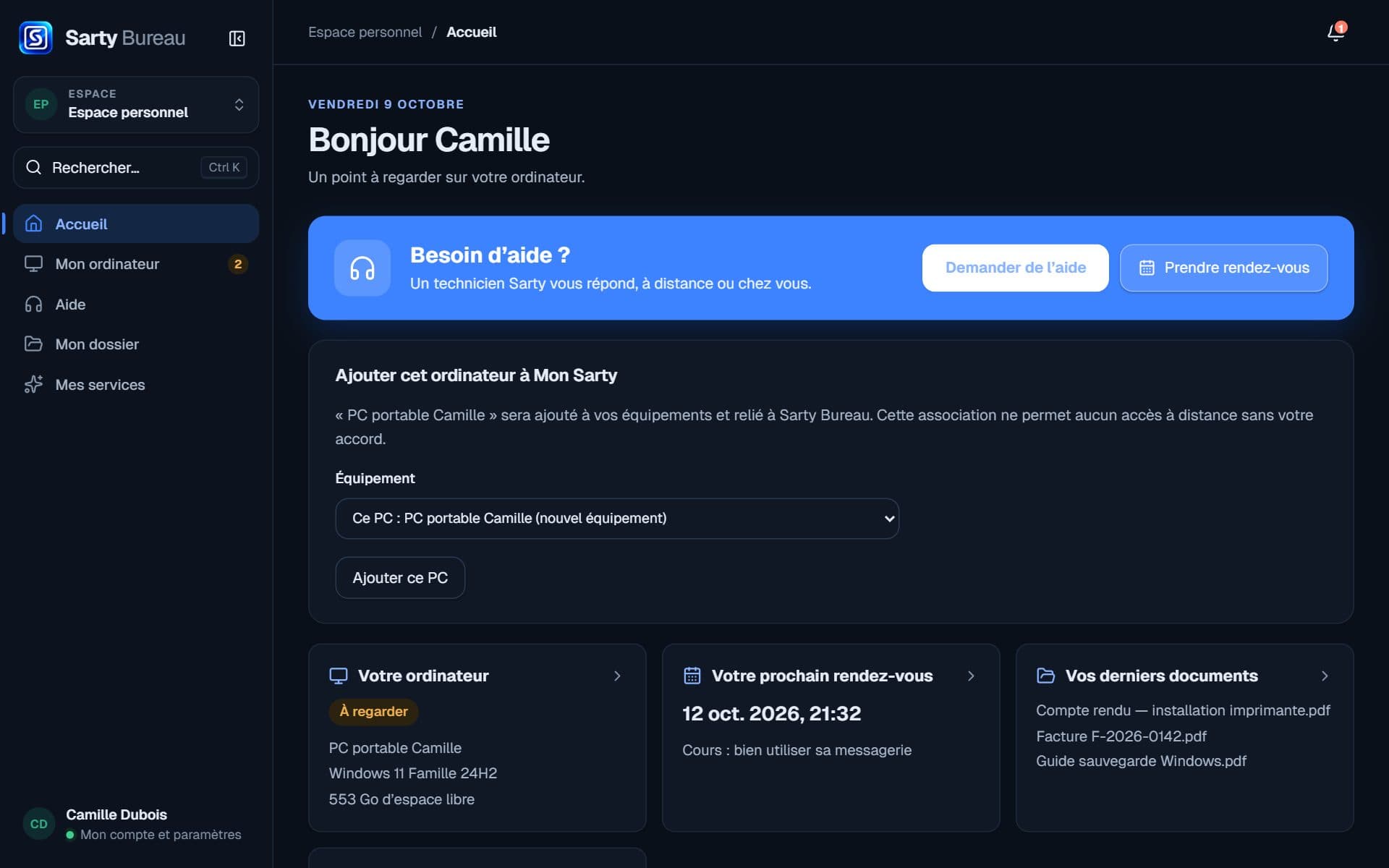
Mon Sarty pour ordinateur (anciennement Sarty Bureau), c’est tout votre espace client Mon Sarty dans une application installée sur votre ordinateur Windows : rendez-vous, factures, abonnements, formations et coffre-fort, sans ouvrir le navigateur. Demandez de l’aide en un clic, laissez votre technicien vous guider seulement quand vous l’acceptez, et gardez un œil sur la santé de votre ordinateur.
CE QUE MON SARTY FAIT POUR VOUS
Un menu court, des grands boutons, des mots simples. Mon Sarty est pensé pour être utilisé sans aide, quel que soit votre âge.
« Demander de l’aide » est sur l’écran d’accueil. Vous expliquez simplement votre souci et suivez notre réponse au même endroit.
Votre technicien voit votre écran seulement si vous dites oui, à chaque fois. Il peut vous montrer où cliquer, et ne prend la main qu’avec un second accord.
Choisissez le jour et l’heure qui vous arrangent, à domicile ou à distance : nous vous rappelons vite et confirmons l’horaire et le prix avant toute commande. Aucun dépassement sans votre accord.
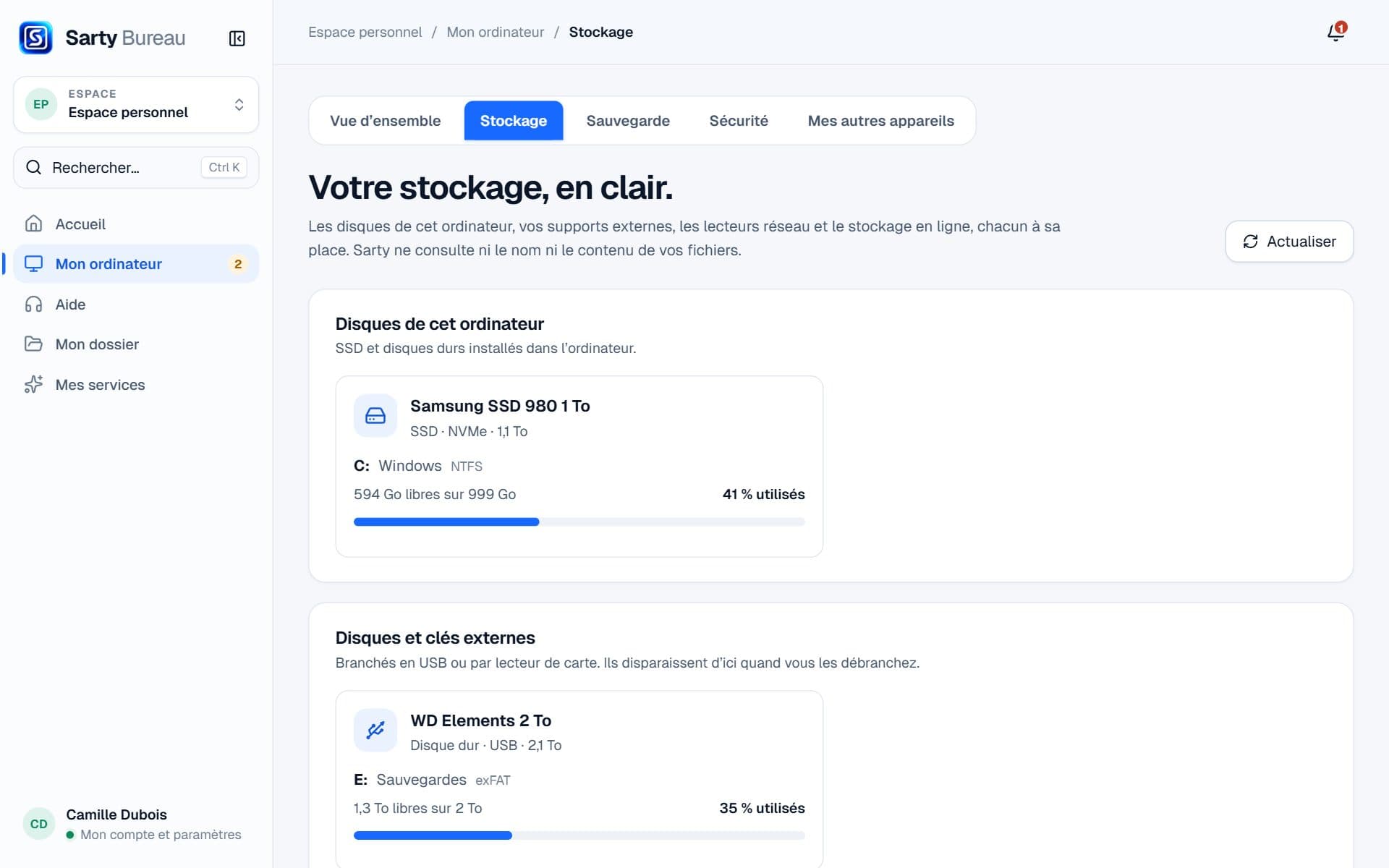
Espace disque, mémoire, batterie, pare-feu, redémarrage en attente : l’application vous signale ce qui mérite votre attention, sans jargon.
Comptes rendus d’intervention, factures, documents, commandes et coffre-fort de mots de passe, au même endroit que Mon Sarty.
L’application se met à jour toute seule, jamais pendant une aide en cours, et vous prévient par une notification Windows.
L’AIDE À DISTANCE
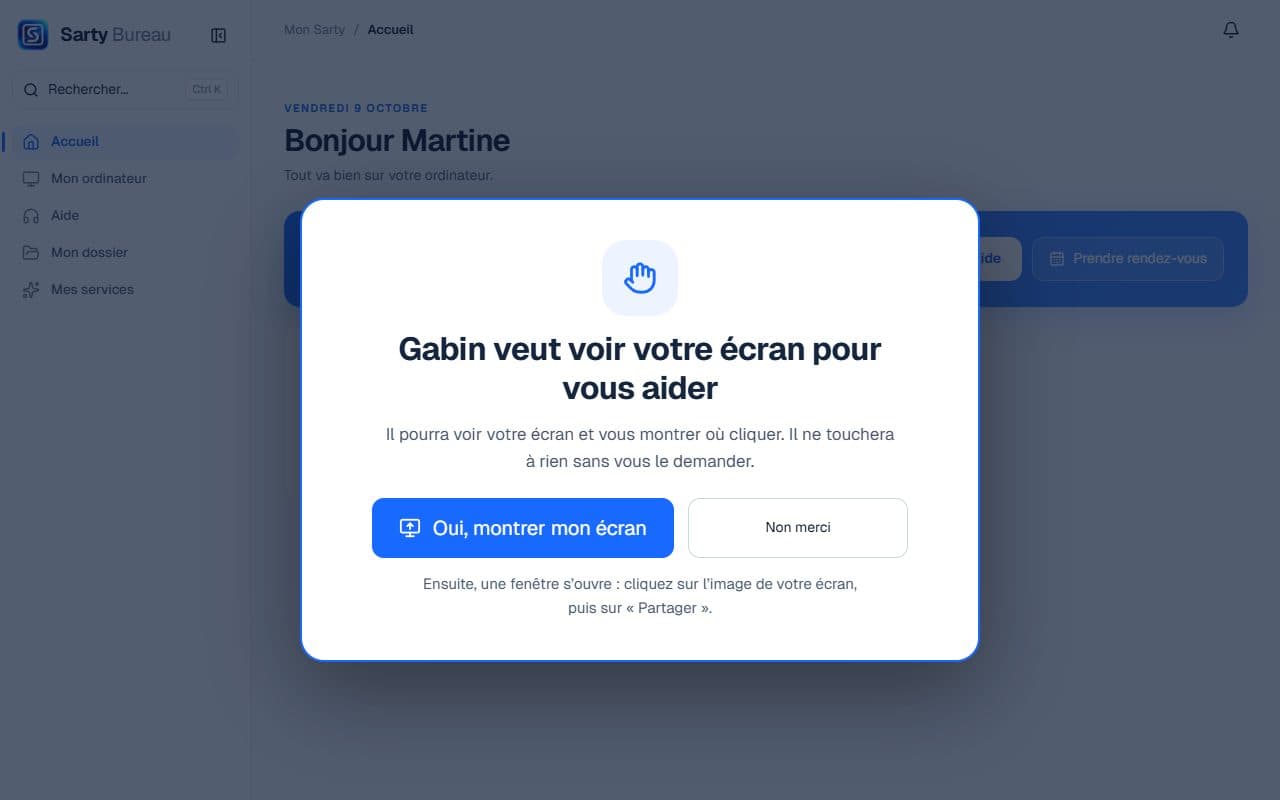
Plus besoin de tout expliquer au téléphone : votre technicien voit ce que vous voyez, seulement quand vous le décidez.
Une grande question s’affiche : « Oui, montrer mon écran » ou « Non merci ». Rien ne se passe sans votre réponse.
Tout l’écran ou une seule fenêtre. Une barre colorée reste visible tant que votre écran est partagé.
Il vous montre où cliquer avec un pointeur ou des flèches. S’il a besoin de la souris, il vous le demande séparément.
Touchez votre souris : vous reprenez la main aussitôt. « Terminer l’assistance » coupe tout, des deux côtés.
VOTRE ORDINATEUR
Mon Sarty vous dit ce qui va bien et ce qui mérite d’être regardé, avec des mots simples.
CONFIANCE
Le détail figure dans les conditions générales et la politique de confidentialité.
INSTALLATION
Non, l’application est gratuite. Les interventions et l’aide à distance se règlent selon les tarifs affichés ou votre abonnement Assistance, toujours avec le prix indiqué avant de commander.
Non. Chaque connexion demande votre accord sur votre ordinateur, et vous pouvez l’arrêter à tout moment. Aucun accès permanent n’est ouvert par l’installation.
Oui : Mon Sarty est disponible pour Windows 10 et 11 et pour Mac (macOS 11 et plus, Apple Silicon et Intel). Sur Mac, la première fois, faites un clic droit sur Mon Sarty dans Applications puis « Ouvrir ». Sur tablette ou téléphone, retrouvez les mêmes services dans Mon Sarty depuis votre navigateur ou l’application Android.
Oui, pour le moment : l’installateur n’a pas encore de signature Microsoft. Cliquez sur « Informations complémentaires » puis « Exécuter quand même ». Les mises à jour suivantes sont signées et vérifiées par Sarty.
Non. Elle reste discrète près de l’horloge et mesure l’état de l’ordinateur de temps en temps. Vous pouvez désactiver son démarrage avec Windows dans les paramètres.
Comme tout programme : Paramètres de Windows › Applications › Mon Sarty › Désinstaller. Votre compte et Mon Sarty restent disponibles en ligne.
Parlons de votre besoin